📚 목차
[React] 웹뷰(Webview)로 앱 배포하기: WebView 실행환경 차이와 Native Bridge 구현
기존에 웹(client)로 운영하던 서비스를 앱스토어(iOS/Android) 에 출시하기 위해, Expo 기반 React Native 앱(app)에서 WebView로 감싸는 하이브리드 구조를 구현했다.
Expo의 react-native-webview 패키지를 사용하여 비교적 쉽게 WebView를 띄우는 방법은 Expo로 기존 React 웹을 감싸 WebView 앱 구축하기에서 다룬 바 있다.
겉으로는 “웹 URL을 WebView로 띄우는 작업”처럼 보이지만, 실제로는 웹 브라우저 vs 앱 내 WebView라는 실행 환경(Runtime) 차이를 이해하고, 그 차이를 기능 설계/UX/인증/상태 동기화로 풀어내는 과정이 필요했다.
이번 글에서는 내가 겪은 WebView 실행 환경 차이와, 이를 극복하기 위해 구현한 Native Bridge 패턴을 중심으로 정리한다.
본론에 들어가기 앞서 결론부터 말하자면,
WebView는 "웹을 그냥 띄우는 껍데기"라고 사람들이 오해하기 쉽지만,
브라우저와 다른 런타임(WKWebView/Android WebView) 위에서 웹을 실행시키는 것이고,
그 차이를 이해하지 못하면 인증/네비게이션/UX 등에서 구현하는 도중에 반드시 문제가 터진다.
앱을 고려하게 되는 배경
요즘 서비스 트래픽에서 모바일 비중은 이미 과반을 넘어섰다. 예를 들어 StatCounter 기준으로도 2025년 12월 전 세계 웹 트래픽은 모바일이 약 54% 수준이다.
그리고 “모바일 사용자” 규모 자체도 압도적이다. DataReportal은 2025년 초 기준으로 전 세계 모바일 사용자가 약 57.8억 수준이라고 요약한다.
5G 같은 연결 환경도 계속 좋아지고 있고, 2017년부터 GSMA는 2025년 5G 연결이 10억(1.1B+)을 넘길 것으로 전망해왔다.
즉, 모바일은 “서브 채널”이 아니라 서비스의 기본 전장이다.
1. WebView를 선택하게 된 이유
앱스토어 출시를 고민하면 보통 3개로 갈린다.
1. 웹 앱(Web App)
- HTML/CSS/JS로 개발
- 브라우저에서 실행(모바일에서도 “앱처럼” 보이게는 가능)
- 배포/업데이트가 빠름
- 하지만 푸시/권한/네이티브 로그인/스토어 노출은 제약이 큼(특히 iOS)
2. 네이티브 앱(React Native/Swift/Kotlin/Flutter 등)
- 기기 기능과 가장 잘 맞물림
- UX를 “앱답게” 만들기 좋음
- 대신 기존 웹을 거의 다시 만들게 됨 (비용/리드타임 큼)
3. WebView 하이브리드(내가 선택한 방식)
- 기존 웹을 최대한 재사용
- 네이티브 기능은 “필요한 만큼만” 붙임(푸시, 애플 로그인, 탭, Safe Area 등)
- 대신 브라우저와 다른 런타임 비용을 설계로 떠안아야 함
내가 WebView를 택한 이유는 단순히 “빨리 내려고”가 아니었다.
- 이미 운영 중인 웹(화면/비즈니스 로직)을 최대한 유지하고 싶었고
- 앱스토어가 기대하는 기본 UX(탭/세이프에어리어/로그인/푸시)는 제공해야 했고
- 출시 이후에도 웹 배포로 빠르게 개선하고 싶었다
이 조건을 동시에 만족시키는 게 WebView였다.
2. WebView는 "앱 안의 브라우저"가 아니다
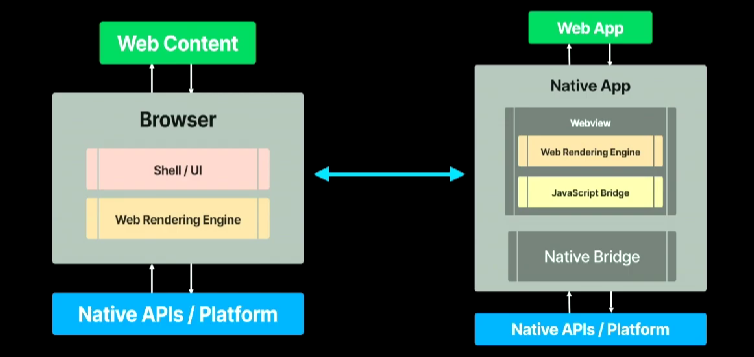
WebView는 “앱 안에 넣는 작은 브라우저”처럼 보이지만, 실제로는 아래와 같이 다르다.
- iOS: WKWebView
- Android: Android System WebView(Chromium 기반)
이들은 브라우저와 같은 엔진을 쓰더라도,
브라우저 UI(주소창/탭/쿠키 정책/프로세스 모델)가 없는 앱 내 임베디드 런타임이다.
즉, WebView는 “브라우저 엔진을 앱 내부에 내장한 컴포넌트” (별도의 실행환경(런타임)을 가진 플랫폼)로,
앱이 WebView를 포함하고, WebView 위에 Safe Area/뒤로가기/권한/외부링크 처리 등을 앱이 직접 결정한다.
3. 웹(Web) vs 웹뷰(WebView): 실행환경 차이 “정밀” 비교
사실 이번 블로그 글에서는 이 부분이 가장 중요하다고 생각한다.
왜냐하면 WebView 프로젝트에서 겪는 대부분의 문제는 “브라우저와 WebView의 실행환경 차이”에서 비롯되기 때문이다.
App Store에 앱을 배포하기 까지 기능들을 구현하면서 많은 문제를 마주쳤고, 이들을 해결하면서 “웹과 웹뷰의 차이”를 명확히 이해하게 되었다.
3-1. 지금이 브라우저인지 WebView인지 “정확히” 알아야 한다
웹은 기본적으로 실행환경이 여러 가지다.
- 데스크톱/모바일 브라우저
- 인앱 브라우저(카카오/인스타/라인 등)
- 네이티브 앱의 WebView
환경에 따라 UI/권한/네비게이션 전략이 달라야 하므로, 식별하는 것이 중요하다.
나는 주로 window.ReactNativeWebView 객체 존재 여부로 WebView를 감지하여 판별하였다.
// client/src/shared/utils/isWebView.ts
export const isWebView = () => {
  return typeof window !== 'undefined' && (window as any).ReactNativeWebView;
};
이렇게 해두면 아래 예시와 같이 “WebView에서만 해야 할 것”을 안전하게 분기할 수 있다.
- 앱(WebView)에서만: 네이티브 탭을 쓰므로 웹 하단 네비게이션 숨기기
- 앱(WebView)에서만: 특정 액션에서 Bridge로 메시지 보내기
- 웹에서만: 브라우저 UX 유지(예: history/back, 새탭 등)
3-2. 쿠키/세션: 브라우저에서는 당연한 게 WebView에서는 사건이 된다
브라우저에선 로그인 후 쿠키가 유지되는 게 당연해 보이지만,
WebView는 쿠키 저장/공유가 설정과 OS 정책에 크게 좌우된다.
대표적으로 아래가 이슈가 된다.
- 앱 재실행 후 세션 유지
- 탭마다 WebView 인스턴스가 따로 있을 때 세션 공유 불안정
- 리다이렉트 기반 OAuth에서 쿠키 세팅 타이밍 이슈(iOS에서 특히 체감)
- iOS(WKWebView) / Android(WebView) 정책 차이
나는 앱에서 아래 옵션을 적극적으로 켰다.
<WebView
  source={{ uri: url }}
  sharedCookiesEnabled={true} // iOS: WKWebView에서 쿠키 공유 허용
  thirdPartyCookiesEnabled={true} // Android: 타사 쿠키 허용
  domStorageEnabled={true} // DOM Storage 허용
/>
하지만 이런 옵션 설정만으로는 한계가 있다.
특히 "탭마다 WebView 인스턴스가 따로 있을 때" 근본적인 문제는 해결되지 않는다.
그래서 구조적으로 더 큰 결론이 하나 있었다.
탭마다 WebView를 여러 개 띄우기보다, WebView 1개를 두고 URL만 전환하는 게
인증 안정성/메모리/화이트스크린 관점에서 유리한 경우가 많다.
3-3. JavaScript 엔진의 차이: V8 vs JavaScriptCore
브라우저와 WebView는 서로 다른 JavaScript 엔진을 사용한다.
| 플랫폼 | 브라우저 | WebView |
|---|---|---|
| iOS | Safari (JavaScriptCore) | WKWebView (JavaScriptCore) |
| Android | Chrome (V8) | Android WebView (V8, 단 버전이 다를 수 있음) |
같은 엔진이라도 버전 차이가 문제다.
- Android WebView는 시스템 WebView 버전에 의존 → 사용자 기기마다 다름
- iOS WKWebView는 OS 버전에 종속 → iOS 12와 iOS 17의 JavaScriptCore는 다름
이로 인해 발생하는 실제 이슈:
- 최신 ES 문법(
??,?.,Array.at()등)이 구형 WebView에서 동작 안 함 IntlAPI 지원 범위가 다름BigInt,WeakRef같은 기능이 없을 수 있음
// 안전한 옵셔널 체이닝 대안 (구형 WebView 대응)
// ❌ 구형에서 문법 에러
const value = obj?.nested?.value;

// ✅ Babel/SWC로 트랜스파일 필수
const value = obj && obj.nested && obj.nested.value;
따라서 WebView 타겟이라면 Babel/SWC 타겟을 보수적으로 설정해야 한다.
3-4. Web API 지원 범위: 브라우저에서 되는 게 WebView에서는 안 된다
WebView는 브라우저의 모든 Web API를 지원하지 않는다.
| API | Chrome 브라우저 | iOS WKWebView | Android WebView |
|---|---|---|---|
navigator.share() | ✅ | ❌ (미지원) | ⚠️ (제한적) |
navigator.clipboard | ✅ | ⚠️ (HTTPS 필수) | ⚠️ (제한적) |
Notification API | ✅ | ❌ | ❌ |
Web Bluetooth | ✅ | ❌ | ❌ |
Payment Request API | ✅ | ❌ | ⚠️ |
getUserMedia() | ✅ | ⚠️ (권한 필요) | ⚠️ (권한 필요) |
특히 푸시 알림은 WebView에서 Web Push API를 쓸 수 없다.
대신 네이티브 푸시(APNs/FCM)를 구현하고 Bridge로 연동해야 한다.
// ❌ WebView에서 동작 안 함
Notification.requestPermission();

// ✅ 네이티브에 푸시 권한 요청 위임
sendToNative({ type: 'REQUEST_PUSH_PERMISSION' });
3-5. localStorage/sessionStorage: 영구 저장이 아니다
브라우저에서 localStorage는 사실상 영구 저장소처럼 동작하지만, WebView에서는 다르다.
| 저장소 | 브라우저 | WebView |
|---|---|---|
| localStorage | 영구 저장 | 앱 삭제 시 소멸, iOS에서 시스템이 임의로 정리 가능 |
| sessionStorage | 탭 종료 시 소멸 | WebView 인스턴스 종료 시 소멸 |
| IndexedDB | 영구 저장 | OS 저장 공간 정책에 따라 정리될 수 있음 |
iOS의 WKWebView는 메모리 압박 시 웹 데이터를 삭제할 수 있다.
Apple 문서에도 이 동작이 명시되어 있다.
따라서 중요한 상태(토큰, 사용자 설정)는 localStorage만 믿지 말고, 네이티브 저장소와 동기화해야 한다.
// 토큰 저장 시 네이티브에도 백업
function saveToken(token: string) {
  localStorage.setItem('accessToken', token);

  if (isWebView()) {
    sendToNative({ type: 'TOKEN_BACKUP', token });
  }
}

// 앱 시작 시 네이티브에서 토큰 복원 요청
if (isWebView() && !localStorage.getItem('accessToken')) {
  sendToNative({ type: 'TOKEN_RESTORE_REQUEST' });
}
3-6. Navigation과 History: 뒤로가기가 다르게 동작한다
브라우저에서 뒤로가기는 단순히 history.back()이지만, WebView에서는 복잡해진다.
뒤로가기 트리거가 여러 개다:
- Android 하드웨어 백버튼
- iOS 스와이프 제스처
- 앱 내 커스텀 백버튼
- 웹 내 뒤로가기 버튼
SPA 히스토리와 WebView 히스토리가 별개다:
history.pushState()로 쌓은 히스토리는 WebView의canGoBack에 반영됨- 하지만 WebView가 "뒤로 갈 곳이 없다"고 판단하면 앱이 종료될 수 있음
// React Native에서 뒤로가기 처리
const [canGoBack, setCanGoBack] = useState(false);

<WebView
  ref={webViewRef}
  onNavigationStateChange={(navState) => {
    setCanGoBack(navState.canGoBack);
  }}
/>;

// Android 백버튼 인터셉트
useEffect(() => {
  const handler = BackHandler.addEventListener('hardwareBackPress', () => {
    if (canGoBack) {
      webViewRef.current?.goBack();
      return true; // 이벤트 소비, 앱 종료 방지
    }
    return false; // 앱 종료 허용
  });
  return () => handler.remove();
}, [canGoBack]);
3-7. 렌더링과 성능: 같은 코드, 다른 체감
WebView는 브라우저보다 리소스 제약이 크다.
| 항목 | 브라우저 | WebView |
|---|---|---|
| 메모리 | 여유로움 | 앱과 메모리 공유, 제한적 |
| GPU 가속 | 기본 활성화 | 플랫폼/설정에 따라 다름 |
| 프로세스 | 독립 프로세스 | 앱 프로세스 내 또는 별도 (OS 정책) |
체감되는 차이:
- 무거운 애니메이션이 버벅임
- 큰 이미지/리스트에서 메모리 경고
- 스크롤 성능이 네이티브보다 떨어짐
// 하드웨어 가속 활성화 (Android)
<WebView androidLayerType='hardware' androidHardwareAccelerationDisabled={false} />
4. Native Bridge: WebView에서 "앱다운 UX"를 만들기 위한 통신
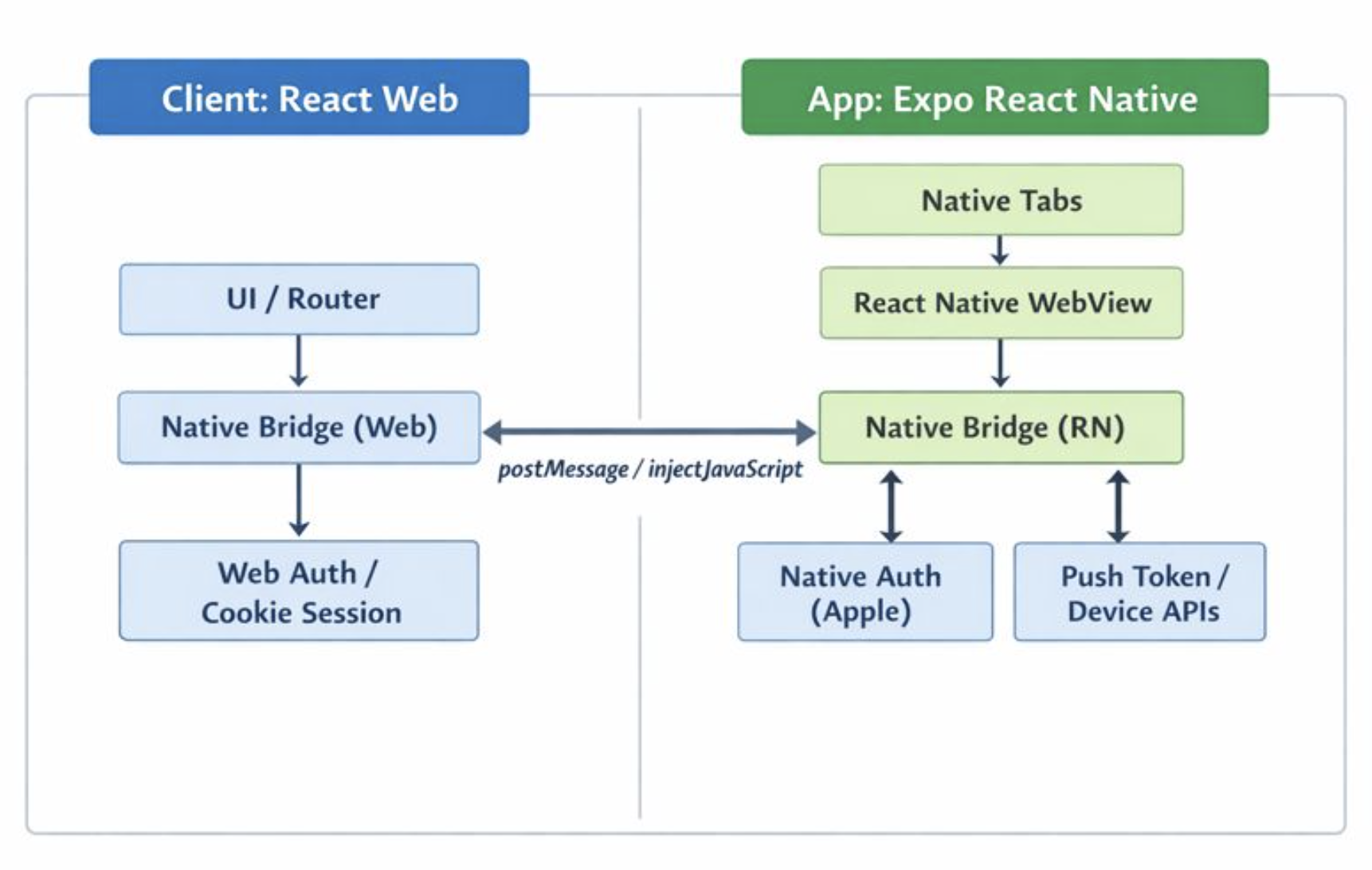
WebView의 진짜 가치는 “웹을 보여준다”가 아니라,
네이티브 기능과 결합해서 앱다운 UX를 만드는 것이다.
그걸 가능하게 하는 게 Bridge(양방향 통신) 다.
- 웹(WebView) → 네이티브:
window.ReactNativeWebView.postMessage() - 네이티브 → 웹(WebView):
injectJavaScript()또는injectedJavaScript
여기서 중요한 건 “연결만 하면 끝”이 아니라,
운영 가능한 프로토콜로 만드는 것이다.
4-1. 브릿지 설계 원칙
1. 메시지는 반드시 “타입”이 있어야 한다
문자열 한 줄로 주고받기 시작하면, 2주 뒤부터 메시지 해석이 무너진다.
그래서 Bridgemessage라는 공통 타입을 정의하여 메시지 구조를 엄격히 했다.
// 공통(권장): client/app이 공유하는 스키마(또는 동일한 형태로 복제)
type BridgeMessage =
  | { type: 'APP_READY'; version: string }
  | { type: 'ROUTE'; url: string }
  | { type: 'AUTH_REQUEST'; provider: 'apple' }
  | { type: 'AUTH_RESULT'; ok: boolean; token?: string; reason?: string }
  | { type: 'PUSH_TOKEN'; token: string }
  | { type: 'TAB_FOCUS'; tab: 'home' | 'collection' | 'comment' }
  | { type: 'ERROR'; message: string; detail?: unknown };
위의 예시처럼 메시지 타입을 미리 정의해두면, 아래와 같이 안정적으로 용도를 구분할 수 있다.
  ┌──────────────────────────────────────────────┬────────────────────┐
  │                    메시지                    │        용도        │
  ├──────────────────────────────────────────────┼────────────────────┤
  │ { type: 'AUTH_REQUEST', provider: 'apple' }  │ Apple 로그인 요청  │
  ├──────────────────────────────────────────────┼────────────────────┤
  │ { type: 'AUTH_REQUEST', provider: 'google' } │ Google 로그인 요청 │
  ├──────────────────────────────────────────────┼────────────────────┤
  │ { type: 'GROUP_CHANGED', groupId }           │ 그룹 변경 알림     │
  ├──────────────────────────────────────────────┼────────────────────┤
  │ { type: 'TAB_FOCUS', tab: 'comment' }        │ 탭 이동 요청       │
  └──────────────────────────────────────────────┴────────────────────┘
2. 네이티브에서 “파싱 실패”는 정상 케이스로 처리
웹이 언제든 이상한 값을 보낼 수 있다(버그/캐시/구버전/해킹).
그리고 브릿지 메시지는 외부 입력이므로, 파싱 실패가 언제든 일어날 수 있다.
따라서 네이티브에서 JSON 파싱에 실패해도 앱이 죽지 않도록 방어 코드를 넣어야 한다.
- JSON.parse는
try/catch로 감싸기 - type 없는 메시지는 무시
- 필요한 필드 없으면 무시 + 로그 남기기
3. 브릿지는 “네이티브 API의 프록시”다
웹이 직접 시스템 API를 못 부르니, 결국 브릿지는 네이티브 함수 호출의 대리자(proxy) 다.
예를 들어, 웹에서 “애플 로그인 요청”을 하면 아래와 같이 동작한다.
- 웹:
postMessage({ type: 'AUTH_REQUEST', provider: 'apple' }) - 네이티브: 애플 로그인 API 호출 → 결과 수신 → 웹에 결과
  ┌─────────────────┐                    ┌─────────────────┐
  │   Web (Client)  │  ───postMessage──► │  Native (App)   │
  │                 │                    │                 │
  │ ReactNativeWeb  │                    │ 애플 로그인 API  │
  │ View.postMessage│                    │ 호출 및 결과 수신│
  └─────────────────┘                    └─────────────────┘
           │                                      │
           │                                      │
           │◄──────────injectJavaScript──────────│
           │        { type: 'AUTH_RESULT',        │
           │          ok: true, token: '...' }    │
│ │- 웹: 결과 수신 후 처리
4-2. 통신 예시: 웹 → 네이티브
웹에서 라우팅을 앱에 위임하고 싶다면 아래와 같이 구현할 수 있다.
export function sendToNative(message: unknown) {
  if (!(window as any).ReactNativeWebView) return;

  (window as any).ReactNativeWebView.postMessage(JSON.stringify(message));
}

sendToNative({ type: 'ROUTE', url: 'https://example.com/groups/123' });ReactNativeWebView.postMessage는 웹(Client) → 네이티브 앱(React Native) 으로 메시지를 전송하는 브릿지 함수이다.
  ┌─────────────────┐                    ┌─────────────────┐
  │   Web (Client)  │  ───postMessage──► │  Native (App)   │
  │                 │                    │                 │
  │ ReactNativeWeb  │                    │ WebView의       │
  │ View.postMessage│                    │ onMessage 핸들러│
  └─────────────────┘                    └─────────────────┘
4-3. 통신 예시: 네이티브 → 웹
네이티브에서 웹으로 메시지를 보낼 때는 injectJavaScript를 사용하여
“웹이 이해할 수 있는 자바스크립트 코드”를 주입해야 한다는 점이다.
// RN(WebView)에서 웹으로 이벤트 주입
webViewRef.current?.injectJavaScript(`
  window.dispatchEvent(new CustomEvent("native:tabFocus", { detail: { tab: "home" } }));
  true;
`);
그리고 웹에서는 이 이벤트를 수신한다.
useEffect(() => {
  const handler = (e: any) => {
    // e.detail.tab 기반으로 invalidateQueries 등
  };

  window.addEventListener('native:tabFocus', handler);
  return () => window.removeEventListener('native:tabFocus', handler);
}, []);
5. App Store 배포 시 고려사항
앱스토어에 앱을 배포할 때는 WebView 외에도 고려해야 할 점이 많다.
“그냥 웹을 그대로 감싼 수준”이면 앱스토어/플레이스토어에서 리젝 사유가 될 수 있다. (특히 앱 고유 가치 부족)
최소한의 네이티브 기능(푸시/로그인/딥링크/탭 UX 등)과 안정적인 UX(네트워크 오류 처리/로딩/뒤로가기)가 있어야 설득력이 생긴다
예를 들어, Apple의 App Store Review Guidelines에서는 다음과 같이 명시하고 있다.
4.2 Minimum Functionality
Your app should include features, content, and UI that elevate it beyond a repackaged
website. If your app doesn’t provide some sort of lasting entertainment value or is just plain creepy, it may not be accepted.
따라서 다음을 고려해야 한다.
- 네이티브 탭 바/세이프에어리어 대응
- 푸시 알림
- 네이티브 로그인(Apple Sign-In 등)
- 앱 고유 기능(오프라인 모드, 카메라/위치 권한 등)
- 앱 아이콘/스플래시 스크린
트러블슈팅: 탭마다 WebView를 띄우면 안 되는 이유
문제 상황: 네이티브 탭 + 다중 WebView 구조
처음에는 "네이티브 탭 바"를 사용하기 위해 각 탭마다 별도의 WebView 인스턴스를 띄웠다.
┌─────────────────────────────────────────────────────┐
│                      App                            │
├─────────┬─────────┬─────────┬─────────┬─────────────┤
│ WebView │ WebView │ WebView │ WebView │ WebView     │
│ (모멘트) │ (코멘트) │  (홈)   │ (모음집) │ (마이페이지) │
└─────────┴─────────┴─────────┴─────────┴─────────────┘
         ↑ 각각 독립적인 WebView 인스턴스
이 구조를 선택한 이유는 단순했다:
- Expo Router의
Tabs레이아웃을 그대로 사용할 수 있음 - 각 탭이 자연스럽게 네이티브 탭 전환 애니메이션을 가짐
- 탭별로 스크롤 위치가 유지됨
발생한 문제: 상태 불일치와 SSOT 위반
하지만 운영하면서 심각한 문제들이 터졌다.
문제 1: 로그인/로그아웃 시 상태 불일치
마이페이지 탭에서 로그아웃 후 다시 로그인하면, 마이페이지 WebView에서 홈 화면이 보이는 현상이 발생했다.
1. 마이페이지 탭에서 로그아웃 클릭
2. 웹이 로그인 페이지로 리다이렉트
3. 로그인 완료 → 웹이 홈("/")으로 리다이렉트
4. 하지만 현재 탭은 여전히 "마이페이지" 탭
5. 결과: 마이페이지 탭에 홈 화면이 표시됨 😱
문제 2: 인증 토큰/쿠키 동기화 실패
각 WebView가 독립적인 쿠키 저장소를 가질 수 있어서, 한 탭에서 로그인해도 다른 탭에서는 로그아웃 상태로 보이는 경우가 있었다.
문제 3: 메모리 사용량 급증
5개의 WebView가 동시에 메모리를 점유하면서, 저사양 기기에서 앱이 강제 종료되는 문제도 있었다.
이 모든 문제의 근본 원인은 SSOT(Single Source of Truth) 위반이었다.
인증 상태, 현재 URL, 사용자 데이터가 5개의 WebView에 분산되어 있으니
어느 것이 "진짜" 상태인지 알 수 없게 된 것이다.
해결: 단일 WebView + 커스텀 탭 바
해결책은 WebView를 1개만 두고, 탭 전환 시 URL만 변경하는 것이었다.
┌─────────────────────────────────────────────────────┐
│                      App                            │
├─────────────────────────────────────────────────────┤
│                                                     │
│              단일 WebView (URL 전환)                 │
│                                                     │
├─────────────────────────────────────────────────────┤
│  [모멘트]  [코멘트]  [홈]  [모음집]  [마이페이지]     │
│              ↑ 커스텀 탭 바 (React Native)          │
└─────────────────────────────────────────────────────┘
네이티브 Tabs를 버리고, 커스텀 탭 바를 직접 구현했다.
// app/components/CustomTabBar.tsx
export type TabType = 'home' | 'moment' | 'comment' | 'collection' | 'my';

interface TabConfig {
  key: TabType;
  title: string;
  icon: ImageSourcePropType;
  requiresGroup: boolean; // 그룹 가입 필요 여부
}

const TABS: TabConfig[] = [
  {
    key: 'moment',
    title: '모멘트',
    icon: require('@/assets/images/paperAirplane.webp'),
    requiresGroup: true,
  },
  {
    key: 'comment',
    title: '코멘트',
    icon: require('@/assets/images/bluePlanet.webp'),
    requiresGroup: true,
  },
  { key: 'home', title: '홈', icon: require('@/assets/images/rocket.webp'), requiresGroup: false },
  {
    key: 'collection',
    title: '모음집',
    icon: require('@/assets/images/starPlanet.webp'),
    requiresGroup: true,
  },
  {
    key: 'my',
    title: '마이페이지',
    icon: require('@/assets/images/spaceMan.webp'),
    requiresGroup: false,
  },
];

interface CustomTabBarProps {
  currentTab: TabType;
  onTabPress: (tab: TabType) => void;
  hasGroup: boolean;
}

export function CustomTabBar({ currentTab, onTabPress, hasGroup }: CustomTabBarProps) {
  const insets = useSafeAreaInsets();

  return (
    <View style={[styles.container, { paddingBottom: insets.bottom }]}>
      {TABS.map((tab) => {
        const isActive = currentTab === tab.key;
        const isDisabled = tab.requiresGroup && !hasGroup;

        // 그룹이 없으면 그룹 필요 탭은 숨김
        if (isDisabled) return null;

        return (
          <TouchableOpacity
            key={tab.key}
            style={styles.tab}
            onPress={() => onTabPress(tab.key)}
            activeOpacity={0.7}
          >
            <Image source={tab.icon} style={[styles.icon, { opacity: isActive ? 1 : 0.5 }]} />
            <Text style={[styles.label, { opacity: isActive ? 1 : 0.5 }]}>{tab.title}</Text>
          </TouchableOpacity>
        );
      })}
    </View>
  );
}
탭을 누르면 WebView의 URL을 변경한다.
// 탭 → URL 매핑
const TAB_URLS: Record<TabType, string> = {
  home: `${BASE_URL}/`,
  moment: `${BASE_URL}/moment`,
  comment: `${BASE_URL}/comment`,
  collection: `${BASE_URL}/collection`,
  my: `${BASE_URL}/my`,
};

function MainScreen() {
  const [currentTab, setCurrentTab] = useState<TabType>('home');
  const webViewRef = useRef<WebView>(null);

  const handleTabPress = (tab: TabType) => {
    setCurrentTab(tab);
    // WebView URL 변경 (새로고침 없이)
    webViewRef.current?.injectJavaScript(`
      window.location.href = '${TAB_URLS[tab]}';
      true;
    `);
  };

  return (
    <View style={{ flex: 1 }}>
      <WebView
        ref={webViewRef}
        source={{ uri: TAB_URLS[currentTab] }}
        // ... 기타 설정
      />
      <CustomTabBar currentTab={currentTab} onTabPress={handleTabPress} hasGroup={hasGroup} />
    </View>
  );
}
결과: SSOT 복원
이 구조로 변경한 후:
| 항목 | Before (다중 WebView) | After (단일 WebView) |
|---|---|---|
| 인증 상태 | 5곳에 분산 | 1곳에서 관리 |
| 쿠키/세션 | 동기화 불안정 | 자연스럽게 공유 |
| 메모리 | 5배 사용 | 1/5로 감소 |
| 로그인/로그아웃 | 상태 불일치 발생 | 정상 동작 |
트레이드오프:
- 탭 전환 시 스크롤 위치가 초기화됨 (필요하면 웹에서 상태 저장 필요)
- 네이티브 탭 전환 애니메이션 없음 (커스텀 애니메이션으로 대체 가능)
하지만 상태 일관성이라는 핵심 가치를 얻었기에 충분히 가치 있는 트레이드오프였다.
마무리: WebView 프로젝트의 실력은 "실행환경 차이를 다루는 능력"에서 나온다
WebView는 웹을 그대로 가져올 수 있는 강력한 선택이다.
하지만 그 힘은 “웹과 동일하게 동작할 것”이라는 기대에서 나오는 게 아니라,
- 브라우저와 다른 런타임이라는 현실을 인정하고
- 쿠키/세션/스토리지/네비게이션/라이프사이클/세이프에어리어 같은 차이를
- 설계와 프로토콜(Bridge)로 흡수할 때 비로소 나온다.
이번 작업을 통해 얻은 가장 큰 교훈은 이것이었다.
WebView를 잘하는 프론트엔드 개발자는
단순히 “웹을 띄우는 사람”이 아니라
실행환경 차이를 이해하고 제품 경험으로 바꿔내는 사람이다.