📚 목차
[React] 웹뷰(WebView) 개발기 - React Native Expo로 기존 React 웹을 감싸 iOS/Android 앱 만들기
웹 서비스가 이미 있는데도 “앱”을 만들어야 하는 순간이 온다.
나도 그 순간이 왔다. /client에는 Webpack 기반 React 웹이 있고, /server에는 Spring 백엔드가 따로 있는 상태였다. 웹은 이미 운영 도메인(connectingmoment.com)으로 배포되어 있었고, 기능적으로는 충분히 서비스가 굴러가고 있었다.
그런데 모바일 경험을 기준으로 보면 웹만으로 해결되지 않는 요구가 생겼다.
- 사용자 입장에서는 “주소창”이 없는 앱 형태의 진입이 더 자연스럽다.
- 지인/사용자에게 공유할 때 “앱스토어에 있는 서비스”가 신뢰와 접근성을 만든다.
- 푸시 알림, 딥링크, 권한(카메라/알림) 같은 영역은 브라우저에서 제약이 있다.
- 무엇보다도 “앱이 있어야 한다”는 요구 자체가 프로젝트의 우선순위를 바꾸기도 한다.
하지만 동시에 현실적인 문제도 있었다.
- RN로 UI를 새로 다 만들면 개발 비용이 급격히 커진다.
- 이미 웹 UI/기능이 완성되어 있는데, 같은 화면을 앱에서 다시 만드는 건 낭비다.
- 당장 필요한 건 “완벽한 네이티브 앱”이 아니라, iOS/Android에서 설치형으로 동작하는 MVP였다.
그래서 내 선택은 명확했다.
기존 웹을 최대한 재사용하고, 앱 셸(shell)만 Expo(React Native)로 얹는다.
즉, WebView 기반 하이브리드 앱으로 빠르게 MVP를 만들고,
앱에서만 해결 가능한 문제(Safe Area, 뒤로가기, OAuth 정책, 배포)를 RN에서 책임진다.
사실 이전에 해당 문제를 해결하기 위해 React PWA도 시도해본 적이 있었다.
하지만 PWA는 여전히 브라우저 환경에 묶여 있고, 실제로 앱 스토어에 등록하는 것이 아닌, “홈 화면에 추가” 형태로 남아 있어 사용자 경험을 완전히 대체하지 못했다.
그래서 이번에는 Expo WebView 앱으로 iOS/Android 네이티브 앱을 빠르게 구축하기로 결심하였다.
이 글은 그 과정 전체를 “처음부터 끝까지” 기록한 것이다.
단순 구현 방법뿐 아니라, 왜 이런 구조를 선택했는지와 실제로 부딪힌 문제들까지 정리한다.
WebView란?
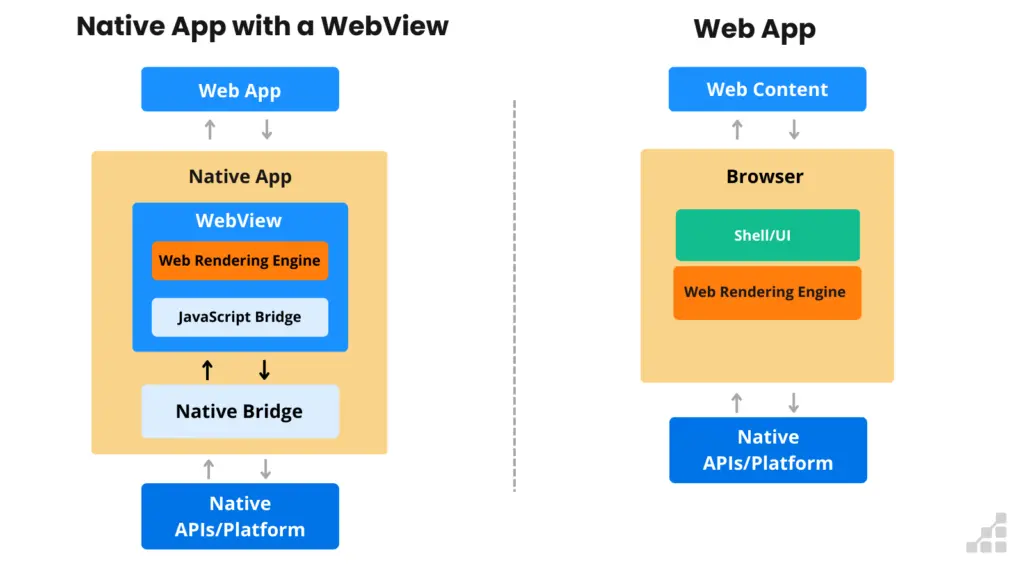
WebView는 앱 안에 내장된 브라우저 엔진이다.
즉, React Native 화면 위에 “웹 페이지를 렌더링하는 뷰”를 올릴 수 있다.
위 그림에서 볼 수 있듯이, “WebView가 브라우저와 완전히 같지 않다”는 점이 중요하다.
사용자는 화면만 보면 웹과 앱의 차이를 잘 못 느끼지만, 개발자는 실행 환경이 바뀌면서 생기는 차이를 반드시 마주하게 된다.
- 브라우저(Web): Safari/Chrome이 쿠키·스토리지·보안정책·새창·뒤로가기 같은 “표준 환경”을 제공한다.
- WebView(앱): 앱이 WebView를 “내부에” 포함하고, 앱이 그 위에 SafeArea/뒤로가기/권한/외부링크 처리 등을 결정한다.
그래서 WebView 앱을 만들 때는 단순히 “웹을 띄운다”에서 끝나지 않고, 아래 같은 플랫폼 레이어를 앱에서 보정해야 한다.
- iOS Safe Area / StatusBar: 상단 노치/상태바 영역과 콘텐츠가 겹치지 않도록 앱 레이아웃에서 안전영역을 잡아야 한다.
- Android 하드웨어 뒤로가기: 웹 히스토리(
goBack)와 앱 종료 사이의 우선순위를 설계해야 한다. - 쿠키/세션: 브라우저와 WebView의 쿠키 저장소가 분리될 수 있어, “웹에서 되던 로그인”이 앱에서 깨질 수 있다.
- OAuth 정책(특히 Google): 임베디드 WebView 환경을 차단하는 경우가 있어, 시스템 브라우저 기반 OAuth로 설계를 바꿔야 하는 순간이 온다.
- 외부 링크/새 창: 결제, 전화, 메일, 새 탭 이동 같은 동작은 WebView에서 앱이 직접 처리 로직을 추가해야 한다.
정리하면 WebView는 “모든 걸 네이티브로 다시 만들기 전에” 선택할 수 있는 매우 강력한 전략이다.
다만 성공적인 WebView 앱은 단순 래핑(wrapper)이 아니라, 웹이 해결하지 못하는 플랫폼 UX를 앱 셸이 책임지는 구조로 설계되어야 한다.
웹뷰(WebView)의 장단점은 다음과 같다.
| 장점 | 단점 |
|---|---|
| 기존 웹 자산(코드, UI, 기능)을 재사용 가능 | 네이티브 성능/UX에 비해 떨어질 수 있음 |
| 빠른 개발 및 배포 | 복잡한 네이티브 기능 구현에 제약이 있을 수 있음 |
| 단일 코드베이스 유지 가능 | 디버깅 및 문제 해결이 어려울 수 있음 |
따라서 WebView는 빠른 MVP 개발이나 기존 웹 자산을 활용한 앱 전환에 적합하다.
Expo WebView 앱 만들기
Expo는 무엇인가?
React Native를 “맨바닥”에서 시작하면 Xcode/Android Studio 세팅, 빌드 환경, 네이티브 설정이 부담이 된다.
Expo는 그 복잡도를 줄여서 빠르게 실기기에서 실행하고 검증할 수 있게 해준다.
즉, Expo는 React Native 프로젝트를 쉽게 시작하고 관리할 수 있는 도구 모음이다.
Expo의 핵심 가치는 다음과 같다.
- QR 스캔으로 실기기 테스트(Expo Go)
- 라우팅, 빌드, 배포(EAS)까지 하나의 흐름으로 연결
- iOS/Android 크로스 플랫폼 MVP 제작에 최적
Expo 프로젝트 생성
npx create-expo-app app
cd app
pnpm start
이후 Expo Dev Tools가 열리면, Expo Go 앱으로 QR 코드를 스캔해 실기기에서 바로 실행할 수 있다.
Expo는 모바일 개발 경험이 없는 상태에서도 빠르게 실기기 테스트(Expo Go)가 가능하다는 점이 장점이다.
특히 WebView 기반 MVP를 만들 때는 “일단 뜨는지”를 빠르게 확인할 수 있는 것이 매우 유용하다.
expo-router 구조 이해
expo-router를 쓰면 파일/폴더 구조가 라우트가 된다.
내가 구성한 최소 구조는 다음과 같았다.
app/_layout.tsx: 루트 Stackapp/(tabs)/_layout.tsx: Tabs 레이아웃(단일 탭)app/(tabs)/index.tsx: WebView 화면
WebView로 운영 웹 연결하기
WebView는 react-native-webview 패키지를 사용한다.
pnpm add react-native-webview이후 WebView 컴포넌트를 사용해 운영 중인 웹(https://connectingmoment.com)을 연결한다.
import { StyleSheet } from 'react-native';
import { SafeAreaView } from 'react-native-safe-area-context';
import { WebView } from 'react-native-webview';

const BG = '#0a0a0f';
const WEB_URL = 'https://connectingmoment.com';

export default function HomeScreen() {
  return (
    <SafeAreaView style={[styles.container, { backgroundColor: BG }]} edges={['top', 'bottom']}>
      <WebView source={{ uri: WEB_URL }} style={styles.webview} />
    </SafeAreaView>
  );
}

const styles = StyleSheet.create({
  container: { flex: 1 },
  webview: { flex: 1, backgroundColor: 'transparent' },
});
아래는 Expo Go에서 실행한 WebView 앱 화면이다.
WebView 앱에서 마주친 문제들과 해결법
iOS Safe Area / StatusBar 겹침 문제 해결
실기기(iPhone)에서 QR로 실행하자마자 화면이 상단 상태바(시간/배터리 영역)와 겹쳤다.
웹에서는 절대 등장하지 않는 문제다. 이게 바로 “앱 셸이 필요한 이유”였다.
기존의 ThemeView의 문제점은 다음과 같았다.
SafeAreaView가 루트에 없어서, 개별 화면에서 일일이 Safe Area를 잡아줘야 했다.StatusBar가 Safe Area 위에 겹쳐져서, 상태바 글자색이 배경과 충돌했다.
해결은 SafeAreaProvider + SafeAreaView로 루트부터 안전영역을 잡는 것이었다.
import { SafeAreaProvider } from 'react-native-safe-area-context';
import { Stack } from 'expo-router';
import { StatusBar } from 'expo-status-bar';

export default function RootLayout() {
  return (
    <SafeAreaProvider>
      <Stack>
        <Stack.Screen name='(tabs)' options={{ headerShown: false }} />
      </Stack>
      <StatusBar style='light' />
    </SafeAreaProvider>
  );
}
추가적으로 SafeAreaView 배경색도 지정해주었다.
SafeArea는 “내용이 들어가지 않는 여백”이 생기기 쉬워서, 웹 배경과 다르면 위/아래가 흰색으로 뜬다.
그래서 서비스 톤(BG)을 SafeAreaView에 깔아서 상/하단이 튀지 않게 처리했다.
Android는 하드웨어 뒤로가기 버튼이 있다.
WebView 앱에서 이걸 처리하지 않으면 다음 문제가 생길 수 있다.
- 사용자는 웹 안에서 여러 페이지를 이동했는데
- 뒤로가기를 누르면 웹이 뒤로 가는 게 아니라 앱이 종료되거나 기대와 다른 동작을 한다
원하는 UX는 간단하다.
- WebView에 뒤로 갈 히스토리가 있으면
goBack() - 더 이상 없으면 종료 confirm
import React, { useEffect, useRef, useState } from 'react';
import { Alert, BackHandler, Platform } from 'react-native';
import { WebView } from 'react-native-webview';

const webViewRef = useRef<WebView>(null);
const [canGoBack, setCanGoBack] = useState(false);

useEffect(() => {
  if (Platform.OS !== 'android') return;

  const sub = BackHandler.addEventListener('hardwareBackPress', () => {
    if (canGoBack) {
      webViewRef.current?.goBack();
      return true;
    }
    Alert.alert('앱 종료', '앱을 종료할까요?', [
      { text: '취소', style: 'cancel' },
      { text: '종료', style: 'destructive', onPress: () => BackHandler.exitApp() },
    ]);
    return true;
  });

  return () => sub.remove();
}, [canGoBack]);
그리고 WebView에서 canGoBack을 갱신한다.
<WebView
  ref={webViewRef}
  source={{ uri: WEB_URL }}
  onNavigationStateChange={(nav) => setCanGoBack(nav.canGoBack)}
/>
쿠키/로그인/Google OAuth: WebView가 브라우저와 달랐던 순간
IOS에서 Expo Go로 앱을 실행했을 때, 일반 로그인(Auth)는 잘 되었지만 Google OAuth 로그인이 실패했다.
Error 403: disallowed_useragent, Use secure browsers 라는 메시지가 떴는데 이는 Google이 WebView(임베디드 브라우저)에서의 OAuth 로그인 흐름을 정책상 차단하기 때문이다.
웹에서는 Safari/Chrome이 “secure browser”로 인정되기 때문에 문제가 없었지만, WebView는 같은 URL을 열어도 Google 입장에서는 다른 환경이다.
이를 해결하기 위해, WebView의 userAgent를 iOS Safari처럼 설정해서, 차단이 발생하지 않도록 처리했다.
<WebView
  userAgent='Mozilla/5.0 (iPhone; CPU iPhone OS 16_0 like Mac OS X) AppleWebKit/605.1.15 (KHTML, like Gecko) Version/16.0 Mobile/15E148 Safari/604.1'
  source={{ uri: WEB_URL }}
/>
이 방식은 “WebView 안에서 OAuth가 진행 → 우리 서비스 쿠키가 WebView 저장소에 저장”되는 형태로 보이기 때문에,
결과적으로 앱에서도 로그인 상태가 유지되는 것처럼 보일 수 있다.
EAS 배포 준비 + 버전 자동화
스토어 배포 단계에서 가장 자주 꼬이는 게 버전이다.
iOS: buildNumber는 업로드할 때마다 증가해야 한다
Android: versionCode는 업로드할 때마다 증가해야 한다
이걸 사람이 매번 올리다 보면 언젠가 실수한다.
그래서 나는 EAS의 “remote app version source”와 autoIncrement를 켰다.
app.json (식별자 설정)
{
  "expo": {
    "ios": {
      "bundleIdentifier": "com.~~~.connectingmoment"
    },
    "android": {
      "package": "com.~~~.connectingmoment"
    }
  }
}
eas.json (버전 자동화)
{
  "cli": {
    "version": ">= 16.28.0",
    "appVersionSource": "remote"
  },
  "build": {
    "development": {
      "developmentClient": true,
      "distribution": "internal"
    },
    "preview": { "distribution": "internal" },
    "production": { "autoIncrement": true }
  },
  "submit": { "production": {} }
}
이제 production 빌드를 만들 때마다 EAS가 자동으로 build number / version code를 올려준다.
마무리: WebView를 선택할 때 중요한 건 “웹을 띄우는 것”이 아니다
처음에는 WebView를 단순히 “웹을 앱 안에 넣는 방법” 정도로 생각했다.
하지만 실제로 만들고 나서 깨달은 건, WebView의 핵심은 렌더링 자체가 아니라 ‘실행 환경의 전환’이었다는 점이다.
브라우저에서 잘 돌아가던 웹은, WebView로 들어오는 순간 다음 질문을 던지게 된다.
- 이 웹은 브라우저가 아니라 앱 안에서 실행된다면 어떻게 동작할까?
- 쿠키/세션은 어디에 저장되고, 로그인은 어떤 정책의 영향을 받을까?
- Android의 뒤로가기는 웹 히스토리로 이어져야 할까, 앱 종료로 이어져야 할까?
- iOS의 상태바/노치 영역은 누가 책임지고, 화면은 어디까지가 “안전한 영역”일까?
- 새 창, 외부 링크, 결제, 권한 요청 같은 “브라우저가 알아서 하던 일”을 이제는 누가 처리해야 할까?
그리고 이 질문들의 답은 대부분 “웹”이 아니라 **WebView를 감싸고 있는 앱 셸(shell)**에 있었다.
WebView 앱은 결국 웹을 재사용하는 전략이지만, 동시에 웹이 놓칠 수밖에 없는 플랫폼 레이어를 정리하는 과정이기도 했다.
그래서 나는 WebView를 단순한 타협으로 보지 않게 됐다.
완전 네이티브로 다시 만들기 전에 선택할 수 있는 가장 현실적인 MVP 전략이면서도,
서비스가 모바일 환경에서 진짜로 사용되기 위해 필요한 “경계 조건”을 빠르게 검증할 수 있는 방식이었기 때문이다.
이 글에서 정리한 것처럼 WebView는 “웹을 그대로 가져오는 것”이 목적이 아니라,
“웹을 앱의 실행 환경에 안전하게 안착시키는 것”이 목적이다.
다음 단계에서는 WebView가 더 ‘앱’처럼 느껴지게 만드는 요소들(웹↔앱 통신, 외부 링크, 푸시/딥링크 연동)을 확장하면서,
단순 래퍼를 넘어 “앱 셸이 점점 기능을 가져가는 구조”로 발전시켜 보려고 한다.
또한, 앱스토어와 구글 플레이 스토어에 실제로 배포하는 과정도 다룰 예정이다.