📚 목차
[Next.js] Sentry 알림 자동화로 초동 대응 단축하기: Supabase(DB) 집계·로그 + LLM 트리아지
보통 우리는 Sentry를 통해 애플리케이션에서 발생하는 오류를 모니터링하고, 이를 개발자에게 알리는 용도로 사용한다.
현재 Next.js로 구축된 VitalTrip 서비스에서도 서비스에 Sentry를 붙였고, 에러가 생기면 Slack에 알림이 오게 했다.
하지만, 알림이 온다고 문제가 해결되는 건 아니었다. 오히려 알림이 잘 오기 시작하면서, 새로운 문제가 생겼다.
1. 알림이 ‘정보’가 아니라 ‘잡음’이 되는 순간
배포 직후 같은 에러가 연속으로 터지면 Slack은 금방 이런 상태가 된다.
- 같은 제목의 알림이 10개, 20개, 30개…
- 사람들이 처음엔 눌러본다 → 그러나 금세 피로해진다
- “어차피 또 같은 거겠지” 하고 알림을 무시한다
알림이 많아지면 팀은 두 가지 반응 중 하나로 간다.
- 알림을 꺼버린다
- 알림을 켜두지만 더 이상 신뢰하지 않는다
둘 다 치명적이다. 특히 두 번째가 더 무섭다.
중요한 알림도 평범한 잡음처럼 처리되기 시작하기 때문이다.
2. 시간 낭비의 진짜 원인은 ‘에러’가 아니라 ‘초동 대응’이었다
내가 실제로 시간을 많이 쓰던 순간은 이런 순간들이었다.
- Slack 알림 링크를 열고 Sentry 화면으로 이동
- stacktrace를 훑고 “어디서 터졌는지” 정리
- 최근 배포/변경사항을 떠올리며 “원인 후보”를 머릿속에서 뽑기
- 팀원에게 공유할 수 있게 문장으로 다시 정리
- 다음 액션(재현/로그/롤백/핫픽스)을 체크리스트처럼 적기
그리고 더 문제였던 건, 이 과정이 매번 처음부터 다시 시작된다는 점이었다.
같은 이슈가 다시 터지면
“이거 전에 봤던 건데… 그때 뭐가 원인이었지?”
“누가 확인하고 있었지?”
“ACK는 됐나?”
등등을 다시 떠올려야 했다.
Slack에는 대화가 흩어져 있고, Sentry에는 이슈는 있지만 “우리 팀의 흐름”이 남아있지 않았다.
3. 그래서 나는 “알림 봇”이 아니라 “알림 체계”를 만들기로 했다
이 글에서 이야기하는 건 “Sentry 알림을 Slack으로 보내기”가 아니다.
내가 만들고자 했던 건 Sentry 알림을 ‘신호’로 만드는 체계다.
이 체계는 세 가지 목표를 가진다.
- 동일 이슈 도배를 막고
- 필요한 순간에만 분석을 자동화하며
- 대응 과정을 기록으로 남겨서 다음 대응이 더 빨라지게 만드는 흐름
즉, 목표는 한 줄로 정리하면 “알림을 늘리지 말고, 사고 시간을 줄이자.” 이다.
목표(설계 기준)
이 시스템은 3개의 기준으로 설계했다.
- 노이즈 제어: 동일 이슈는 10분에 1번만 알림
- 초동 대응 단축: 새 이슈/급증/심각할 때만 LLM 트리아지 + TTL 캐시
- 운영 가능한 기록: DB에 알림/트리아지/상태를 남기고 대시보드로 조회
포인트는 “AI를 썼다”가 아니라,
“반복되던 초동 대응을 시스템으로 바꿨다” 이다.
시스템 전체 흐름
한 줄로 요약하면, Sentry 이벤트를 ‘알림’으로 보내기 전에 한 번 정제해서 Slack에 전달하고, 그 기록을 운영툴로 남기는 흐름이다.
-
Sentry → Webhook 전송
이슈가 생기면 Sentry가 우리 서버(/api/sentry/webhook)로 이벤트를 보낸다. -
Webhook 수신 → 필드 정규화
payload에서 이슈 ID/제목/레벨/환경/링크 같은 핵심 정보만 추출해 “표준 형태”로 만든다. -
DB 저장 + 발생 횟수 집계
이슈를 upsert하고, 누적 횟수와 “최근 10분 발생 횟수”를 함께 갱신한다. -
10분 윈도우로 중복 알림 차단
같은 이슈는 10분에 1번만 Slack으로 보낸다.
대신 메시지에는 “최근 10분 N회 / 누적 M회”를 넣어 상황 판단이 가능하게 한다. -
(조건부) LLM 트리아지 + TTL 캐시
새 이슈/급증/error·fatal 같은 조건에서만 LLM을 호출해 요약·원인 후보·다음 액션을 생성한다.
결과는 24시간 캐시해 같은 이슈에 재호출하지 않는다. -
Slack 알림 전송 + 운영 기록 저장
Slack에는 구조화된 메시지(카운트 + 링크 + 트리아지)를 보내고,
전송 성공/실패와 트리아지 결과는 DB에 남겨 대시보드에서 재확인할 수 있게 한다.
핵심 아이디어 1. 10분 윈도우로 “노이즈”를 “지표”로 바꾸기
알림이 폭주할 때, 나는 알림을 “줄이는” 게 아니라 형태를 바꾸고 싶었다.
- 같은 이슈가 30번 뜨는 대신 → Slack에는 1번만
- 대신 “최근 10분 발생 N회 / 누적 M회”를 보여주기
이러면 팀은 링크를 무시하는 게 아니라, 상황을 판단할 수 있는 정보를 얻을 수. 있다.
핵심 아이디어 2. LLM은 ‘항상’이 아니라 ‘조건부’로
LLM을 모든 이슈에 붙이면 비용이 많이 든다. 중요하지 않은 이슈까지 분석해서 노이즈가 될 수도 있다.
그래서 나는 LLM을 초동 시간 단축 도구로만 사용했다.
LLM 호출 조건은 아래로 정했다.
- 새 이슈 (first time)
- error/fatal
- 최근 10분 급증(예: 5회 이상)
이 조건에 맞을 때만 LLM을 호출해 요약·원인 후보·다음 액션을 생성한다. 그리고 결과는 TTL 캐시(예: 24시간) 해서 같은 이슈가 반복되면 재호출을 막았다.
Slack Incoming Webhook & Supabase 준비하기
Slack Incoming Webhook과 Supabase 세팅은 메인 내용이 아니기에 상세히는 다루지 않고 핵심만 명료하게 정리하겠다.
Slack Incoming Webhook 만들기
Slack 공식 문서 기준 흐름은 “Slack App 만들고 Incoming Webhooks 활성화 → 워크스페이스에 설치 → Webhook URL 생성”이다.
- Slack API에서 Create an app
- Incoming Webhooks 기능 활성화(ON)
- Add New Webhook to Workspace
- 채널 선택 → Webhook URL 복사
여기서 생성된 Webhook URL을 환경 변수로 저장해 둔다. (예: SLACK_WEBHOOK_URL)
Sentry 설정: Internal Integration + Issue Alert Rule
Supabase 프로젝트 생성
Supabase에서 새 프로젝트를 만든다. (무료 플랜 가능)
- Supabase 계정 생성/로그인
- New Project → 프로젝트 이름/비밀번호 입력 → Create new project
- Project Overview에서 상단에 Connect 클릭 후 DB 연결 문자열 2개 확보 (Method에서 선택)
- DATABASE_URL: “Pooler(세션/트랜잭션 풀링)” (Vercel 런타임용)
- DIRECT_URL: “직접 연결” (마이그레이션/CLI용)
여기서도 얻은 연결 문자열을 환경 변수로 저장해 둔다. (예: SUPABASE_DB_URL, SUPABASE_DB_DIRECT_URL)
추가적으로 이후에 LLM으로 OpenAI를 사용할 예정이므로, OpenAI API 키도 환경 변수로 저장해 둔다. (예: OPENAI_API_KEY)
Prisma 스키마(테이블) 생성하기
Prisma를 사용해 Supabase(PostgreSQL)와 연결하고, 알림/트리아지/상태 관리를 위한 테이블을 만든다.
우선 Prisma와 클라이언트를 설치하고 초기화한다.
npm i prisma @prisma/client
npx prisma init

or

pnpm add prisma @prisma/client
pnpm dlx prisma init
그리고 prisma/schema.prisma에서 데이터베이스 연결 문자열을 설정한다.
datasource db {
  provider = "postgresql"
}

generator client {
  provider = "prisma-client-js"
}

enum IssueStatus {
  OPEN
  ACK
  FIXED
  IGNORED
}

model SentryIssue {
  id              String      @id
  project         String?
  environment     String?
  level           String?
  title           String?
  culprit         String?
  url             String?

  firstSeenAt     DateTime    @default(now())
  lastSeenAt      DateTime    @default(now())
  totalCount      Int         @default(0)

  windowStartAt   DateTime    @default(now())
  windowCount     Int         @default(0)

  status          IssueStatus @default(OPEN)
  lastNotifiedAt  DateTime?

  triageJson      Json?
  triageUpdatedAt DateTime?

  notifications   NotificationLog[]
  triageRuns      TriageRun[]

  @@index([lastSeenAt])
}

model NotificationLog {
  id        String   @id @default(cuid())
  issueId   String
  channel   String   // "slack"
  sentAt    DateTime @default(now())
  success   Boolean  @default(true)
  errorMsg  String?

  issue     SentryIssue @relation(fields: [issueId], references: [id], onDelete: Cascade)

  @@index([issueId, sentAt])
}

model TriageRun {
  id        String   @id @default(cuid())
  issueId   String
  provider  String   // "openai"
  model     String?
  createdAt DateTime @default(now())
  result    Json

  issue     SentryIssue @relation(fields: [issueId], references: [id], onDelete: Cascade)

  @@index([issueId, createdAt])
}
여기서 SentryIssue는 Sentry 이슈를 나타내고, NotificationLog는 알림 전송 기록, TriageRun은 AI LLM 트리아지 실행 기록을 담는다.

이후에 다룰 모든 로직이 구현되고 Sentry 에러들이 담기면 Supabase에 접속해 Table Editor에서 테이블에 담긴 데이터를 위 이미지와 같이 직접 확인할 수 있다.
마지막으로 마이그레이션을 실행해 테이블을 생성한다.
npx prisma migrate dev -n init

or

pnpm dlx prisma migrate dev -n init
해당 명령어를 실행하면 /prisma/migrations 폴더에 마이그레이션 파일(SQL 마이그레이션 파일 생성)이 생성된다.
그 후, 자동으로 DATABASE_URL에 연결하여 SQL 실행되고 Supabase 데이터베이스에 테이블이 만들어진다.
_prisma_migrations 테이블에 마이그레이션 기록 저장되는 것을 확인할 수 있다.
Prisma Client 설정하기
Prisma Client를 사용해 PostgreSQL 데이터베이스와의 연결을 관리하는 Prisma 클라이언트를 설정한다.
// lib/prisma.ts
import { PrismaPg } from '@prisma/adapter-pg';
import { PrismaClient } from '@prisma/client';
import { Pool } from 'pg';

const globalForPrisma = globalThis as unknown as { prisma?: PrismaClient };

const pool = new Pool({ connectionString: process.env.DATABASE_URL });
const adapter = new PrismaPg(pool);

export const prisma =
  globalForPrisma.prisma ??
  new PrismaClient({
    adapter,
    log: ['error', 'warn'],
  });

if (process.env.NODE_ENV !== 'production') globalForPrisma.prisma = prisma;PrismaPg: Prisma의 PostgreSQL 어댑터,PrismaClient: Prisma ORM 클라이언트,Pool: node-postgres의 연결 풀
Pool: 데이터베이스 연결을 효율적으로 관리하는 연결 풀 생성
adapter: Prisma가 PostgreSQL과 직접 통신할 수 있도록 하는 어댑터
이 설정을 통해 애플리케이션 어디서든 prisma 객체를 임포트하여 데이터베이스 작업을 수행할 수 있다.
Discord Webhook 전송
해당 코드는 Slack Incoming Webhook으로 메시지를 전송하는 유틸리티 함수와, Sentry 이슈 정보를 바탕으로 Slack 메시지 블록을 생성하는 함수를 포함한다.
즉, Sentry 에러를 Slack으로 전송하는 기능을 제공한다.
// lib/slack.ts
type SlackTextObject = { type: 'mrkdwn'; text: string } | { type: 'plain_text'; text: string };

type SlackBlock =
  | { type: 'header'; text: { type: 'plain_text'; text: string } }
  | { type: 'section'; text: SlackTextObject }
  | { type: 'context'; elements: SlackTextObject[] }
  | { type: 'divider' };

export async function sendSlackWebhook(
  webhookUrl: string,
  payload: { text: string; blocks?: SlackBlock[] },
) {
  const res = await fetch(webhookUrl, {
    method: 'POST',
    headers: { 'Content-Type': 'application/json' },
    body: JSON.stringify(payload),
  });

  if (!res.ok) {
    const text = await res.text().catch(() => '');
    throw new Error(`Slack webhook failed: ${res.status} ${text}`);
  }
}

export function buildSlackBlocks(input: {
  title: string;
  project?: string | null;
  environment?: string | null;
  level?: string | null;
  url?: string | null;
  windowMin: number;
  windowCount: number;
  totalCount: number;
  triage?: {
    severity?: string;
    summary?: string;
    likely_causes?: string[];
    next_actions?: string[];
  } | null;
}) {
  const severity = input.triage?.severity ?? 'P?';
  const header = `🚨 ${severity} | ${input.project ?? '-'} | ${input.environment ?? '-'} | level=${input.level ?? '-'}`;

  const blocks: SlackBlock[] = [
    { type: 'header', text: { type: 'plain_text', text: header } },
    { type: 'section', text: { type: 'mrkdwn', text: `*${input.title}*` } },
    {
      type: 'context',
      elements: [
        {
          type: 'mrkdwn',
          text: `최근 ${input.windowMin}분: *${input.windowCount}* / 누적: *${input.totalCount}*`,
        },
      ],
    },
  ];

  if (input.url) {
    blocks.push({
      type: 'section',
      text: { type: 'mrkdwn', text: `🔗 <${input.url}|Open in Sentry>` },
    });
  }

  if (input.triage?.summary) {
    blocks.push({ type: 'divider' });
    blocks.push({
      type: 'section',
      text: { type: 'mrkdwn', text: `*🧠 요약*\n${input.triage.summary}` },
    });
  }

  const causes = input.triage?.likely_causes ?? [];
  if (causes.length) {
    blocks.push({
      type: 'section',
      text: { type: 'mrkdwn', text: `*🔎 원인 후보*\n• ${causes.join('\n• ')}` },
    });
  }

  const actions = input.triage?.next_actions ?? [];
  if (actions.length) {
    blocks.push({
      type: 'section',
      text: { type: 'mrkdwn', text: `*✅ 다음 액션*\n• ${actions.join('\n• ')}` },
    });
  }

  return blocks;
}
sendSlackWebhook 함수는 주어진 Webhook URL로 POST 요청을 하여 Slack 메시지를 전송한다.
buildSlackBlocks 함수는 Sentry 이슈 정보를 바탕으로 Slack 메시지 블록을 생성한다.
이 블록들은 메시지의 제목, 프로젝트, 환경, 레벨, URL, 발생 횟수, 트리아지 정보를 포함한다.
severity를 통해 알림의 중요도를 시각적으로 구분할 수 있게 하였다.
OpenAI를 이용한 에러 트리아지
아래 파일은 OpenAI GPT-4o-mini를 사용하여 Sentry 에러를 자동으로 분석하고 우선순위를 매기는 기능을 제공한다.
export type TriageJson = {
  summary: string;
  likely_causes: string[];
  next_actions: string[];
  severity: 'P0' | 'P1' | 'P2' | 'P3';
  tags: string[];
};

function extractJson(text: string) {
  const s = text.trim();
  const start = s.indexOf('{');
  const end = s.lastIndexOf('}');
  if (start < 0 || end < 0) throw new Error(`LLM did not return JSON: ${s}`);
  return JSON.parse(s.slice(start, end + 1));
}

export async function triageWithOpenAI(input: {
  issue: {
    id: string;
    title?: string | null;
    level?: string | null;
    project?: string | null;
    environment?: string | null;
    url?: string | null;
    windowCount: number;
    totalCount: number;
  };
  payload: unknown;
}): Promise<TriageJson> {
  const apiKey = process.env.OPENAI_API_KEY;
  if (!apiKey) throw new Error('Missing OPENAI_API_KEY');

  const prompt = `
    너는 시니어 프론트엔드 엔지니어다.
    Sentry 이슈를 보고 팀이 바로 움직일 수 있도록 트리아지 JSON만 출력해라.

    규칙:
    - Root Level에 아래 키들이 바로 나와야 함 (wrapping 금지)
    - summary: 한글 요약 (한 문장)
    - likely_causes: 원인 추정 (배열, 최대 3개)
    - next_actions: 조치 사항 (배열, 3~7개)
    - severity: P0(치명적)~P3(사소함)
    - tags: 키워드 배열

    입력:
    project=${input.issue.project ?? ''}
    env=${input.issue.environment ?? ''}
    level=${input.issue.level ?? ''}
    title=${input.issue.title ?? ''}
    url=${input.issue.url ?? ''}
    recent_10m_count=${input.issue.windowCount}
    total_count=${input.issue.totalCount}

    payload(일부):
    ${JSON.stringify(input.payload).slice(0, 8000)}
    `.trim();

  const res = await fetch('https://api.openai.com/v1/chat/completions', {
    method: 'POST',
    headers: {
      Authorization: `Bearer ${apiKey}`,
      'Content-Type': 'application/json',
    },
    body: JSON.stringify({
      model: 'gpt-4o-mini',
      messages: [{ role: 'user', content: prompt }],
      response_format: { type: 'json_object' },
    }),
  });

  if (!res.ok) {
    const text = await res.text().catch(() => '');
    throw new Error(`OpenAI failed: ${res.status} ${text}`);
  }

  const data: unknown = await res.json();
  const d = data as { choices?: { message?: { content?: string } }[] };
  const text = d?.choices?.[0]?.message?.content ?? '';

  return extractJson(String(text));
}
extractJson 함수는 LLM 응답에서 JSON 부분만 추출하고, LLM이 추가 텍스트를 포함할 수 있으므로 중괄호 사이의 내용만 파싱한다.
triageWithOpenAI 함수는 OpenAI GPT-4o-mini 모델을 사용하여 Sentry 이슈를 분석하고 트리아지 정보를 생성한다.
인자로 Sentry 이슈 정보와 페이로드를 받아, OpenAI API에 요청을 보내고, 응답에서 트리아지 JSON을 추출하여 반환한다.
여기서 prompt가 가장 중요한 부분이라고 생각한다.
최대한 구체적으로 요구사항을 명시하고, 출력 형식을 엄격히 지정하여 LLM이 올바른 JSON만 반환하도록 유도하였다.
비용 효율적인 모델 사용하기 위해 gpt-4o-mini 모델을 선택했다.
Sentry Webhook Router Handler 구현
마지막으로, Sentry에서 오는 Webhook을 처리하는 API Router Handler를 구현하였다.
코드가 길어서 핵심 로직을 함수로 추상화하여 설명해보겠다.
export async function POST(req: Request) {
  // 1) Sentry 서명 검증
  const ok = verifySentrySignature(rawBody, sig, secret);
  if (!ok) return NextResponse.json({ message: 'Invalid signature' }, { status: 401 });

  // 2) 이슈 정보 추출
  const { issueId, title, level, project, environment, url } = extractSentryFields(body);

  // 3) DB 업데이트 + 10분 윈도우 집계
  const issue = await updateIssueWithWindow(issueId, now);

  // 4) 도배 방지: 10분에 1번만 알림
  if (!shouldNotify) return NextResponse.json({ ok: true, skipped: 'rate_limited' });

  // 5) 조건부 LLM 호출 + 24시간 TTL 캐시
  const triage = await getOrCreateTriage(issue, body);

  // 6) Slack 알림 전송
  await sendSlackNotification(issue, triage);

  return NextResponse.json({ ok: true });
}
여기서 핵심 부분은 "10분 윈도우 집계", "조건부 LLM 호출 + TTL 캐시", "Slack 알림 전송" 이다.
10분 윈도우 집계
const WINDOW_MS = 10 * 60 * 1000; // 10분

const windowExpired = now.getTime() - existing.windowStartAt.getTime() > WINDOW_MS;

await tx.sentryIssue.update({
  data: {
    totalCount: { increment: 1 }, // 누적 횟수
    windowStartAt: windowExpired ? now : existing.windowStartAt,
    windowCount: windowExpired ? 1 : { increment: 1 }, // 10분 윈도우 카운트
  },
});
이 코드는 Sentry 이슈의 발생 횟수를 누적 카운트(totalCount)와 10분 윈도우 카운트(windowCount)로 관리한다.
10분이 지났으면 윈도우를 초기화하고, 그렇지 않으면 카운트를 증가시킨다.
조건부 LLM 호출 + 24시간 TTL 캐시
const TRIAGE_TTL_MS = 24 * 60 * 60 * 1000; // 24시간

// TTL 만료 체크
const triageExpired =
  !issue.triageUpdatedAt ||
  now.getTime() - issue.triageUpdatedAt.getTime() > TRIAGE_TTL_MS;

// 호출 조건: 새 이슈 OR 급증 OR error/fatal
const isNew = issue.totalCount === 1;
const isSpike = issue.windowCount >= 5;
const isError = ['error', 'fatal'].includes(issue.level);

// 조건 충족 시에만 LLM 호출
if (!triage || triageExpired) && (isNew || isSpike || isError) {
  triage = await triageWithOpenAI({ issue, payload: body });

  // DB에 24시간 캐시
  await prisma.sentryIssue.update({
    data: {
      triageJson: triage,
      triageUpdatedAt: now  // TTL 시작 시점
    },
  });
}
이 코드는 LLM 트리아지를 24시간 동안 캐시하여 동일 이슈에 대해 반복 호출을 방지한다.
반복 호출을 방지함으로써, LLM 사용 비용을 절감하고, 불필요한 분석을 줄인다.
LLM 호출 조건은 새 이슈, 급증, error/fatal 레벨로 제한하였다.
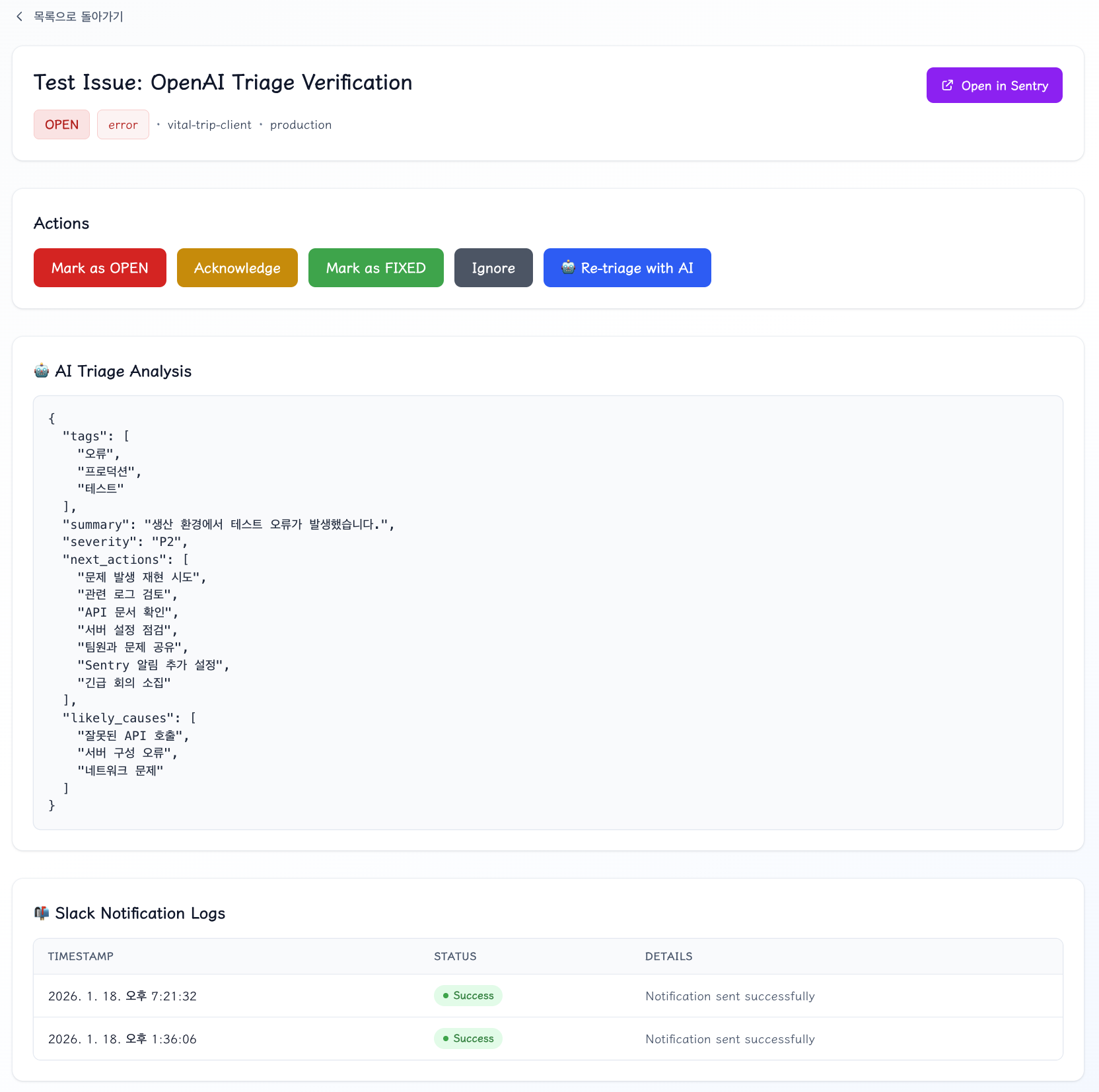
이후, 대시보드 페이지를 구현하여 운영자가 Sentry 이슈와 트리아지 결과를 쉽게 조회할 수 있도록 하였다.
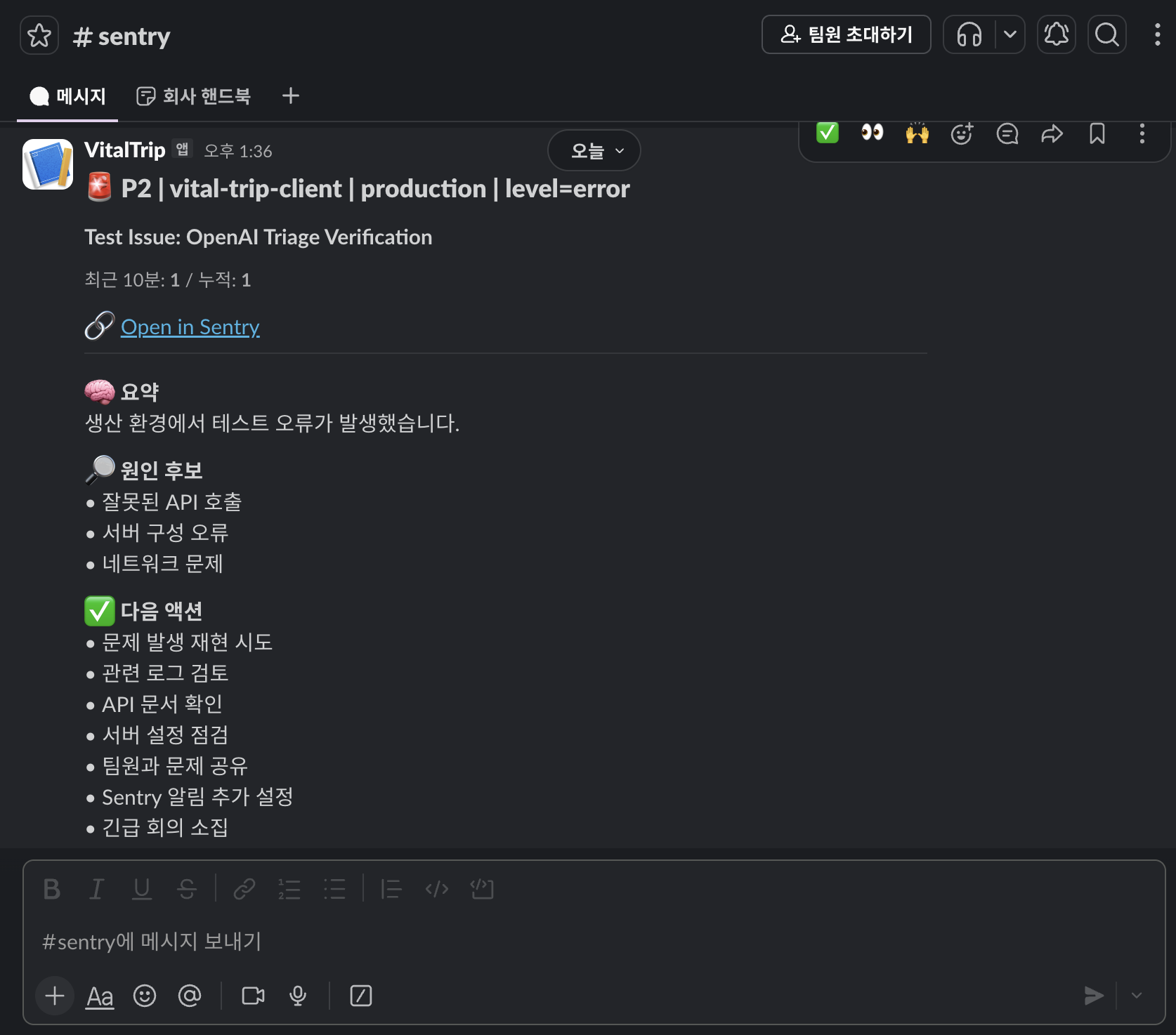
위 사진과 같이 Slack에서도 매번 에러가 발생하면 트리아지 결과를 바로 확인할 수 있는 것을 확인할 수 있다.
아키텍처 다이어그램
Sentry Webhook
    ↓
[1] 서명 검증 (보안)
    ↓
[2] DB 업데이트
    - totalCount (누적)
    - windowCount (최근 10분)
    ↓
[3] 도배 방지 체크
    - 10분에 1번만 알림
    ↓
[4] LLM 트리아지 (조건부)
    - 새 이슈 OR 급증 OR error/fatal
    - 24시간 TTL 캐시
    ↓
[5] Slack 알림 전송
운영하면서 느낀 점 / 배운 점
이 시스템을 운영하면서 몇 가지 중요한 점을 깨달았다.
자동화는 기능이 아니라 “흐름”을 바꾸는 일
처음에는 “Slack으로 알림 보내는 봇”이면 끝날 줄 알았다.
하지만 진짜 시간을 잡아먹는 건 알림 자체가 아니라, 반복되는 초동 대응이었다.
- 중복/폭주 제어(윈도우 집계)
- 상태 관리(ACK/FIXED)
- 히스토리(대시보드)
- 조건부 LLM(체크리스트 생성)
이걸 하나의 흐름으로 만들었을 때, 비로소 “일이 줄어드는” 느낌이 났다.
LLM은 ‘정답 생성기’가 아니라 ‘초동 시간 단축기’
LLM을 도입하면서 기대했던 건 “정확한 원인 분석”이었다.
하지만 실제로 도움이 된 건, “초동 대응 시간을 줄여주는 도구”였다.
LLM이 항상 정확한 답을 주진 않지만, “요약 + 원인 후보 + 다음 액션”을 빠르게 제시해 주는 것만으로도 대응 시간을 크게 단축할 수 있었다.
비용/안정성은 기능만큼 중요하다
LLM을 모든 이슈에 붙이면 비용이 많이 든다. 중요하지 않은 이슈까지 분석해서 노이즈가 될 수도 있다.
- LLM은 조건부 + TTL 캐시로 제어
- Slack 발송 실패도 로그로 남겨 운영 가능하게
- 이슈 폭주 상황에서도 알림이 “도배”로 무력화되지 않게 설계
이 시스템을 통해 Sentry 알림이 단순한 ‘잡음’이 아니라, 팀이 신속하게 대응할 수 있는 ‘신호’로 바뀌었다고 생각한다.